

Appearance
接入第一个模型:完成一次真实 AI 对话
上一篇我们已经把 yudao-module-ai 真正接进了 RuoYi Vue Pro,并确认 AI 管理页面和接口可以访问。
这一篇我们配置一个真实可用的聊天模型,并从现有 AI 聊天页面完成第一次真实模型调用。
这一次要打通的是:
text
API Key
    ↓
Chat Model
    ↓
AI 聊天页面
    ↓
真实模型请求
    ↓
流式回复和聊天记录
模型的具体厂商不固定,系统也支持多种不同的厂商,获取对应厂商的 API Key,就可以完成验证。
先看懂模型是怎么配置的
API Key 和模型为什么分开
模型调用至少需要两类信息:
text
API Key:怎么访问模型服务
Model:具体调用哪个模型
当前系统把 API Key 和 Model 分成了两层配置。一个 API Key 可以关联多个模型,不需要为每一个模型重复保存一套密钥。
后端真正获取聊天模型时,会先根据模型记录找到 keyId,再读取 API Key、平台和自定义 URL,最后交给模型工厂创建真正的 ChatModel。
这次选择什么模型
当前固定版本已经定义了多种模型平台,包括 TongYi、DeepSeek、ZhiPu、DouBao、SiliconFlow、OpenAI、Anthropic、Gemini 和 Ollama 等。选择一个自己已经拥有 API Key、且当前代码支持的聊天模型即可。
这次只需要准备:
text
平台
API Key
模型标识
模型标识以实际模型平台当前提供的名称为准,具体查看相关厂商文档。
添加一个 API Key
进入现有的 AI API 密钥管理页面。
列表页会展示所属平台、名称、密钥、自定义 API URL 和状态,并提供“新增”按钮。
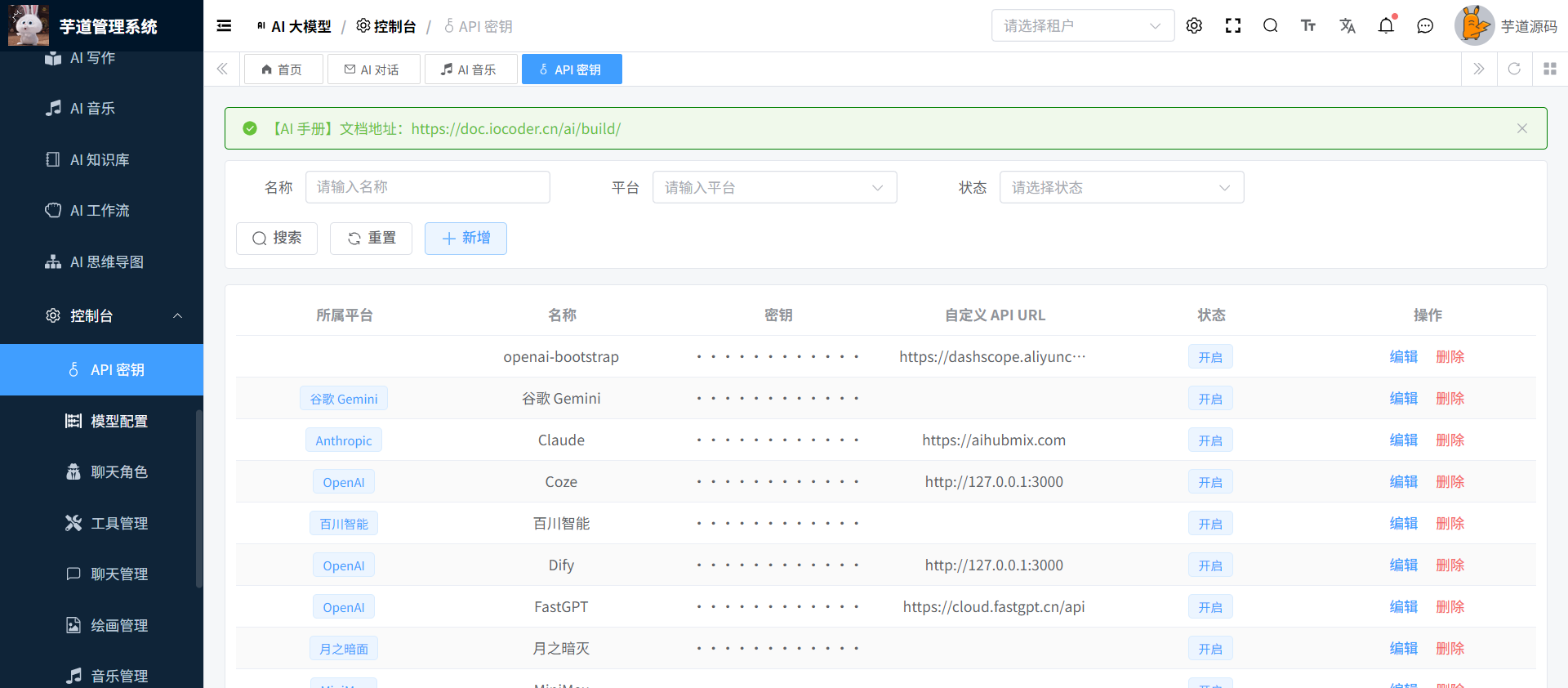
点击“新增”,系统会打开已有的 API Key 表单弹窗,包含所属平台、名称、密钥、自定义 API URL 和状态。
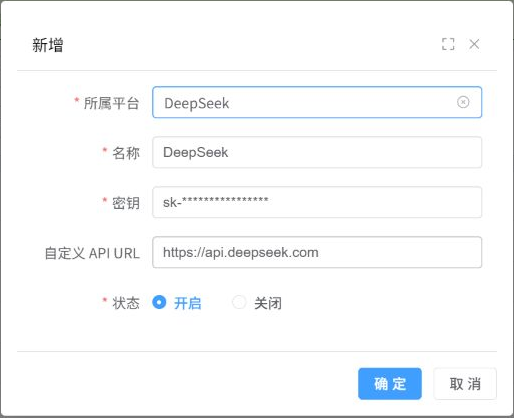
在“所属平台”中选择实际使用的平台,平台值会通过 AiPlatformEnum 校验。名称可以填写“我的 DeepSeek”或“CostFlow Chat”,它只是便于识别的管理名称。
填写真实 API Key。使用平台默认地址时,自定义 API URL 通常不需要填写;如果使用兼容接口、中转服务或自部署服务,再按照实际情况填写 Base URL。状态保持启用,保存后确认列表中能够看到这条记录。
创建第一个聊天模型
API Key 只解决“怎么访问模型服务”,还需要在 AI 模型管理页面中配置具体模型。
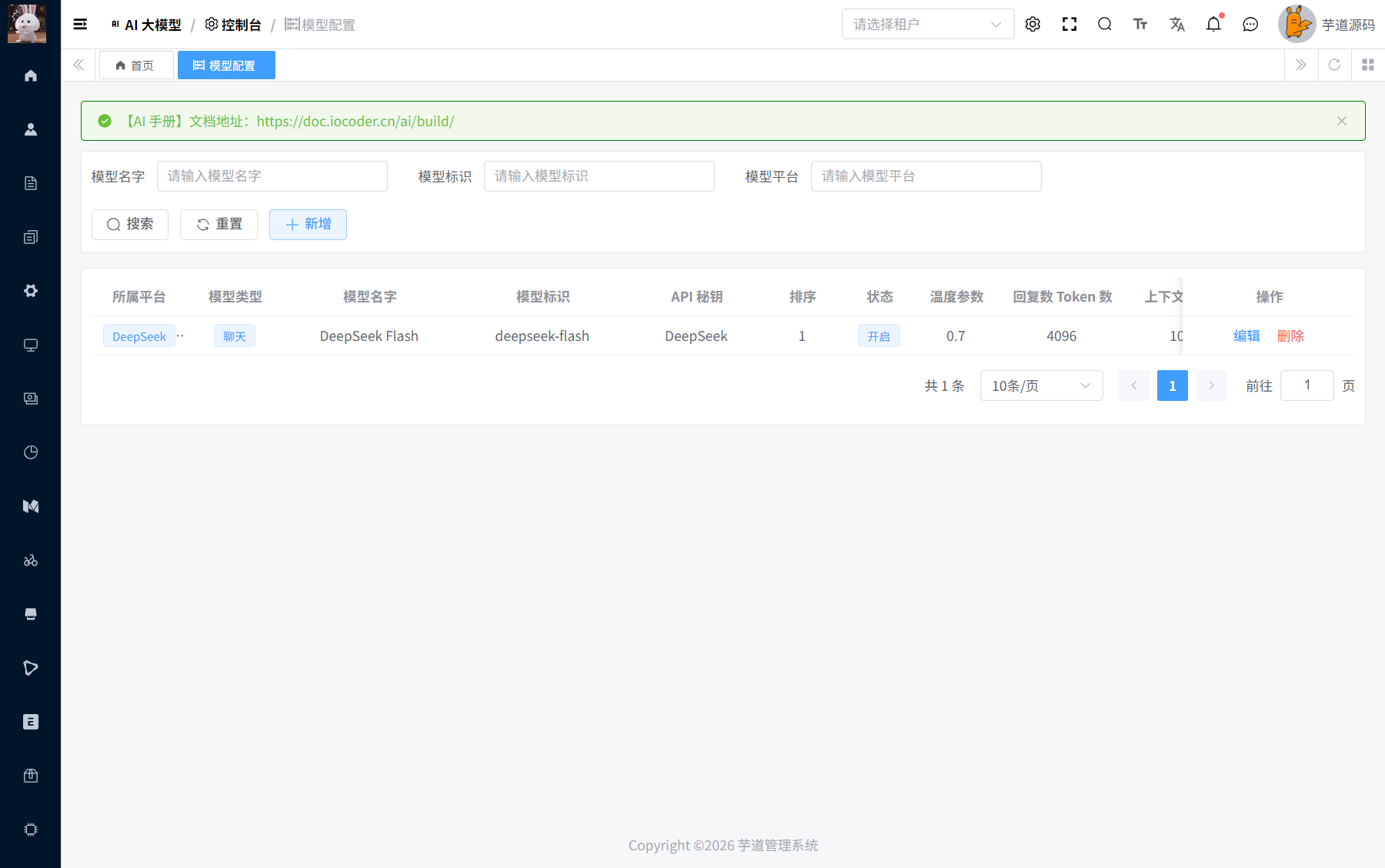
点击“新增”,填写所属平台、模型类型、API 秘钥、模型名称、模型标识、排序和状态。模型类型选择 Chat 后,还需要填写温度参数、回复 Token 数和上下文数量。
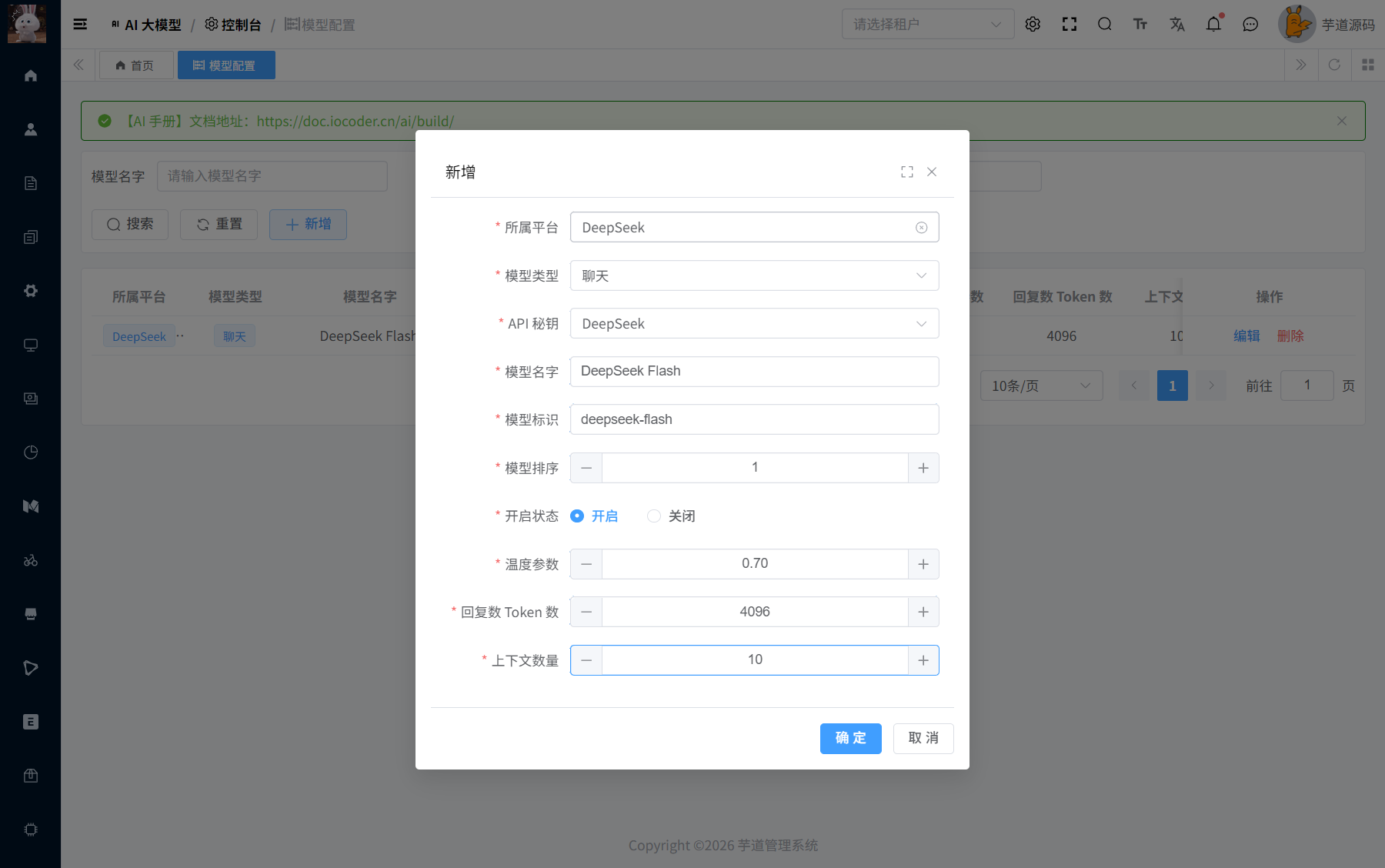
“API 秘钥”选择刚才创建的记录。
模型名称是后台展示名称,例如 CostFlow Chat;模型标识才是真正传递给模型平台的名称,例如 deepseek-chat。
平台建议和 API Key 保持一致。模型类型选择 Chat,参数可以先使用:
text
temperature = 0.7
maxTokens   = 2048
maxContexts = 10
这只是第一次调用的测试配置,不是 CostFlow 最终固定配置。模型排序可以设置为 1,状态保持启用。新建对话时,系统会从启用的 Chat 模型中按照 sort 升序取第一个模型作为默认模型。
这个地方是一个易错点,因为对话的时候获取的有一个默认模型,系统默认模型我们并没有配置,到对话的时候就会默认报错。所以这个地方我们把默认模型配置为我们的,或者后续对话手动选择模型也可以。
完成第一次真实对话
打开 AI 聊天
进入现有的 AI 聊天页面。
页面包含左侧对话列表、右侧当前对话、模型设置、消息列表、输入框、上下文开关、联网搜索开关和发送按钮。
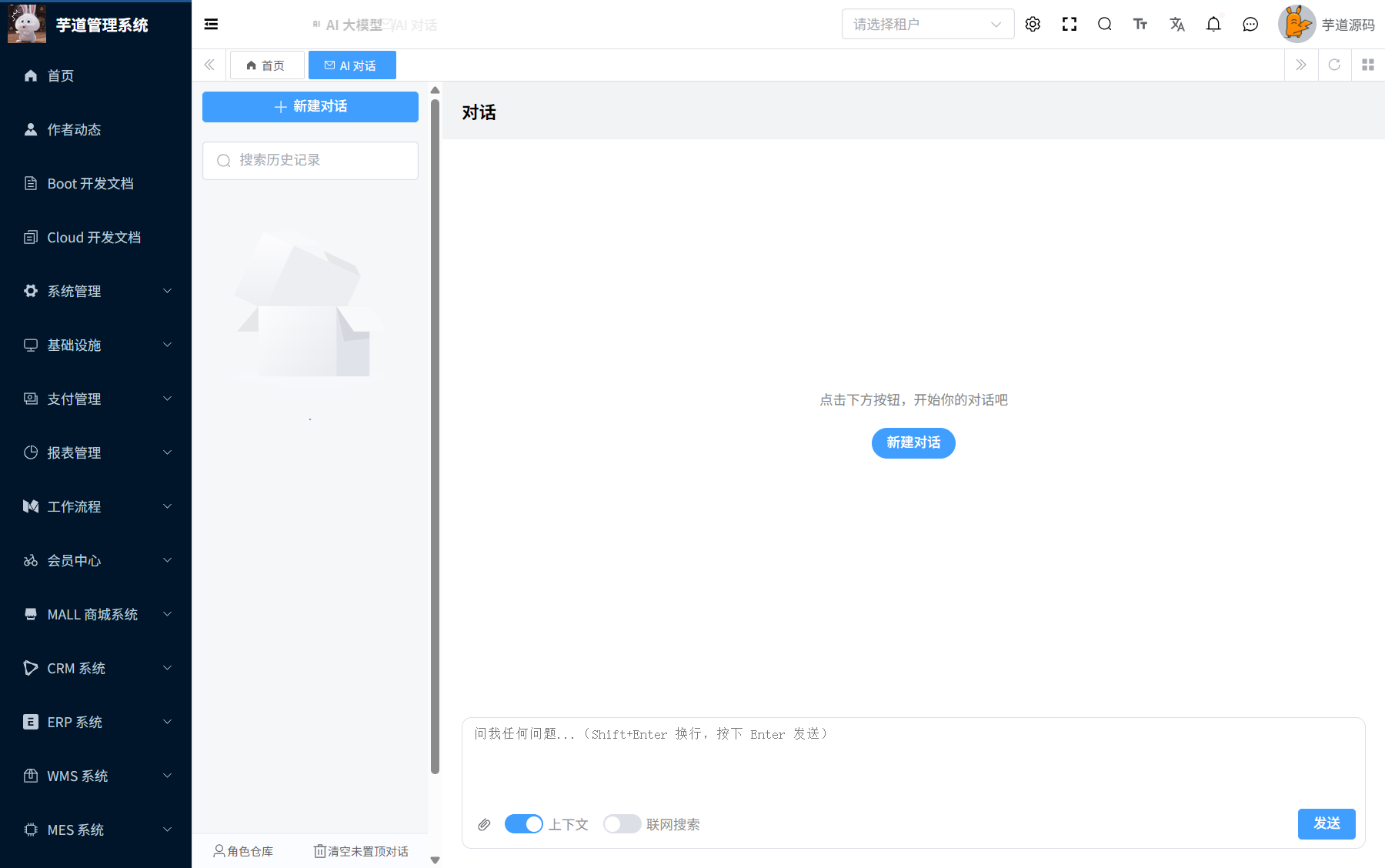
点击“新建对话”。当前前端不会先弹出选择模型窗口,而是直接调用后端创建 Conversation。没有指定角色模型时,后端会自动选择启用状态、Chat 类型且排序最小的模型。
选择刚刚配置的模型
新建对话后查看聊天区域右上角的当前模型按钮。如果没有显示刚刚创建的模型,点击模型按钮,打开已有的“设定”弹窗。
弹窗包含角色设定、模型、温度参数、回复数 Token 数和上下文数量。模型下拉框只会请求 Chat 类型模型。
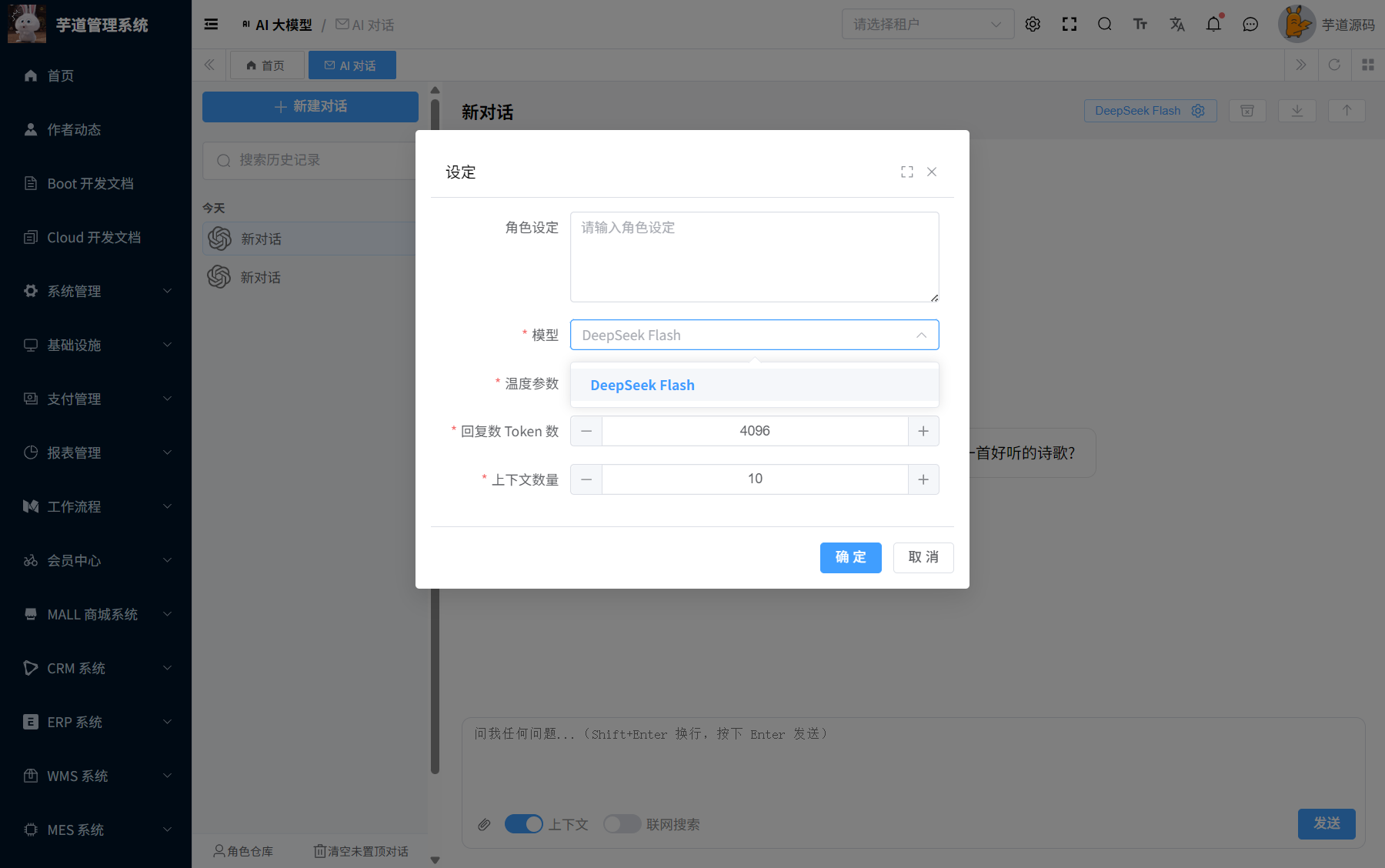
确认选择刚刚创建的聊天模型后,点击确定。
发送第一条消息
第一次测试时不要混入知识库、联网搜索或附件等额外能力,保持联网搜索关闭且不上传附件。发送一条简单的测试消息,例如:
text
请只回复一句话:CostFlow 模型调用成功。正常情况下,模型回答会逐步出现在页面上,而不是等待完整响应后一次性刷新。
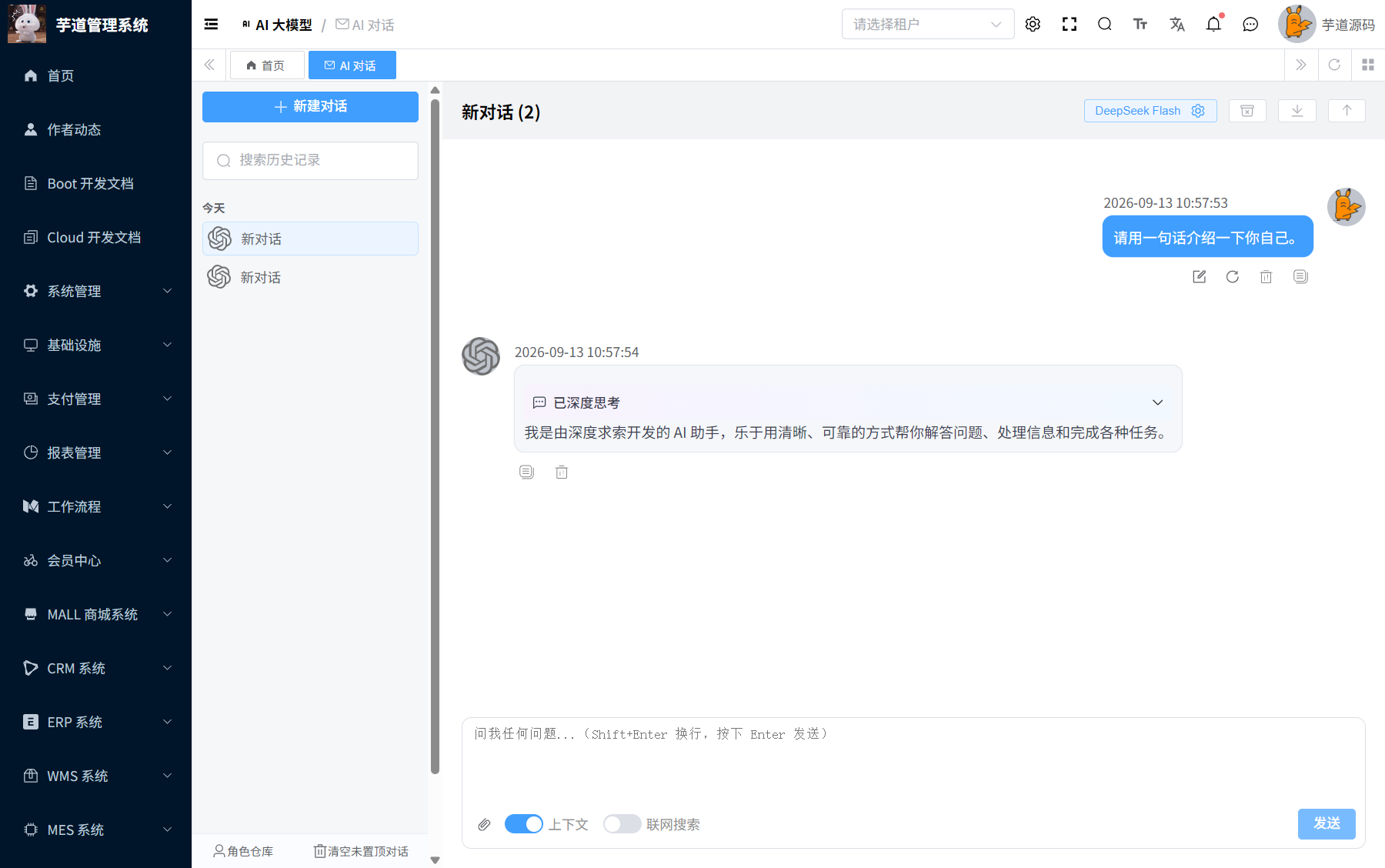
确认这次调用真的成功了
检查前端流式请求
打开浏览器开发者工具,在 Network 中找到:
text
/ai/chat/message/send-stream请求体包含 conversationId、content、useContext、useSearch 和 attachmentUrls,并携带当前登录用户的 Bearer Token。如果请求能够建立并持续收到 SSE 数据,就说明页面、AI 后端接口、真实模型调用和流式响应已经打通。
检查后端和数据库记录
后端控制台不应出现 API Key 无效、模型不存在、平台不支持或模型接口调用失败等异常。数据库中应该出现:
text
ai_chat_conversation
ai_chat_message
发送消息时,后端会先保存用户消息,再保存 Assistant 消息;流式调用结束后,再把最终内容更新到 Assistant 消息记录中。需要确认的是:
text
用户消息已经保存
Assistant 消息已经保存
模型编号和模型标识已经记录
模型真实响应内容已经保存
这个时候我们看到底层数据库保存了哪些数据,就明白当前系统具备哪些能力。比如说我们后续要有的 Token 统计与计费,数据库里面并没有。
交给 Coding Agent
这一篇可以让本地 Coding Agent 帮忙完成配置和验证,但 API Key 属于敏感信息,谨慎操作。
下一步
现在已经完成了:
text
RuoYi Vue Pro
      ↓
AI 模块开启
      ↓
真实 Chat Model 配置
      ↓
真实模型请求
      ↓
流式回复
      ↓
聊天记录落库
接下来我们继续去整体看一下 AI 模块有哪些功能:
认识 RuoYi Vue Pro 的 AI 模块:功能、数据表与实现现状